
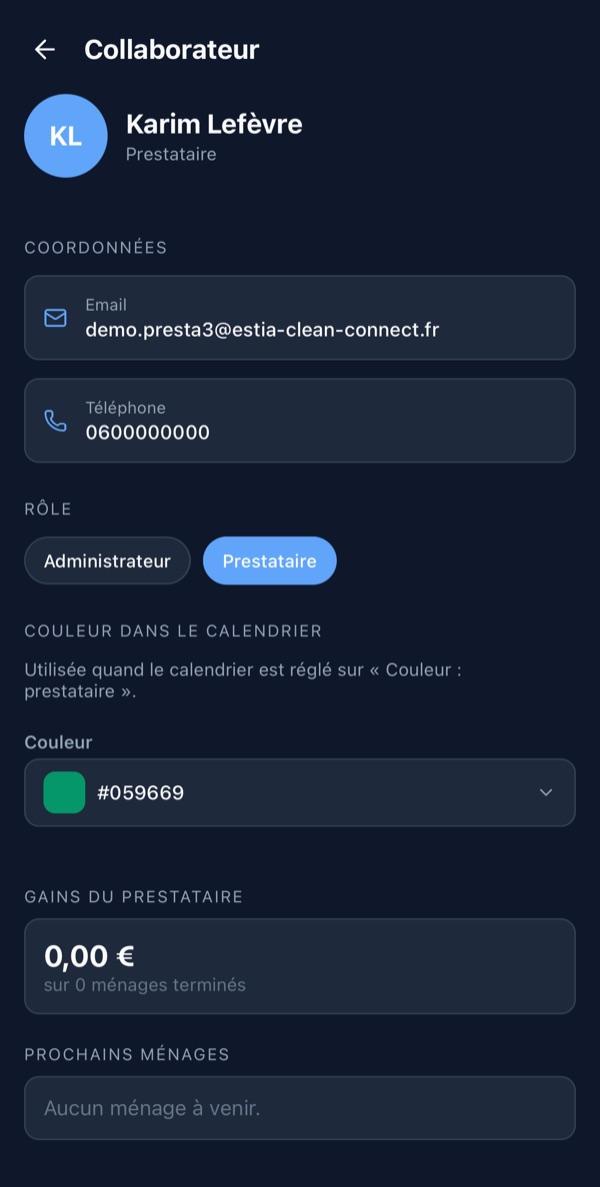
Par défaut, le calendrier colore les prestations par logement. Vous pouvez aussi les colorer par prestataire, pour voir d'un coup d'œil qui fait quoi dans le mois. Il faut pour cela donner une couleur à chaque membre.
Réservé aux Admin.
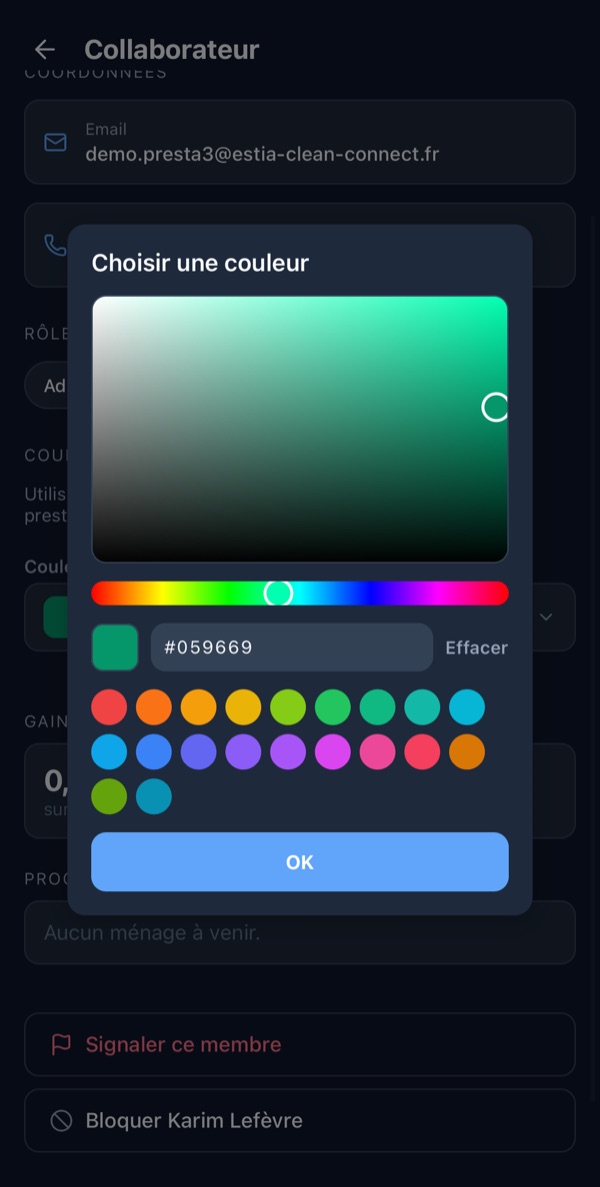
Donner une couleur à un membre
Sur le dashboard
- Ouvrez Équipe, puis cliquez sur le membre.
- Dans le bloc Couleur dans le calendrier, choisissez une couleur.
- Cliquez sur Enregistrer.
Dans l'application
- Ouvrez l'onglet Équipe, puis touchez le membre.
- Sous Couleur dans le calendrier, choisissez une couleur.
- Touchez Enregistrer.
Colorer le calendrier par prestataire
Sur le dashboard : ouvrez Calendrier, puis dans la liste Couleur : en haut de la page, choisissez Prestataire.
Dans l'application : ouvrez l'onglet Calendrier et touchez la pastille Couleur : logement dans la barre de filtres. Elle passe à Couleur : prestataire. Touchez-la de nouveau pour revenir aux couleurs des logements.
Votre choix est mémorisé. Dans l'application, la vue d'une journée reprend le même réglage.
Bon à savoir
- Une prestation prend la couleur de son prestataire référent. Une prestation sans prestataire garde la couleur de son statut.
- La couleur d'un membre vaut pour votre organisation : s'il travaille aussi pour une autre organisation, celle-ci choisit la sienne.
- Le Planning du dashboard, organisé en lignes par prestataire, n'utilise pas ces couleurs.