
Quand une prestation n'a pas encore de prestataire, les prestataires membres du logement peuvent répondre Présent ou Absent depuis leur application (voir Comment dire si vous êtes disponible ?). Vous voyez leurs réponses et vous choisissez qui y va. Affecter un prestataire est réservé aux Admin.
Lire le badge « qui est dispo ? »
Sur chaque prestation sans prestataire, dans les listes, un badge résume les réponses :
- vert « 2 dispos » : au moins un prestataire a répondu Présent ;
- rouge « Personne de dispo » : tous ceux qui ont répondu sont absents ;
- gris « Aucune réponse » : personne n'a encore répondu.
À côté du badge, le bouton Affecter apparaît dès que quelqu'un a répondu, et le bouton Relancer tant que personne n'a répondu.
Relancer envoie une notification aux prestataires du logement qui n'ont pas encore répondu.
Affecter depuis l'application
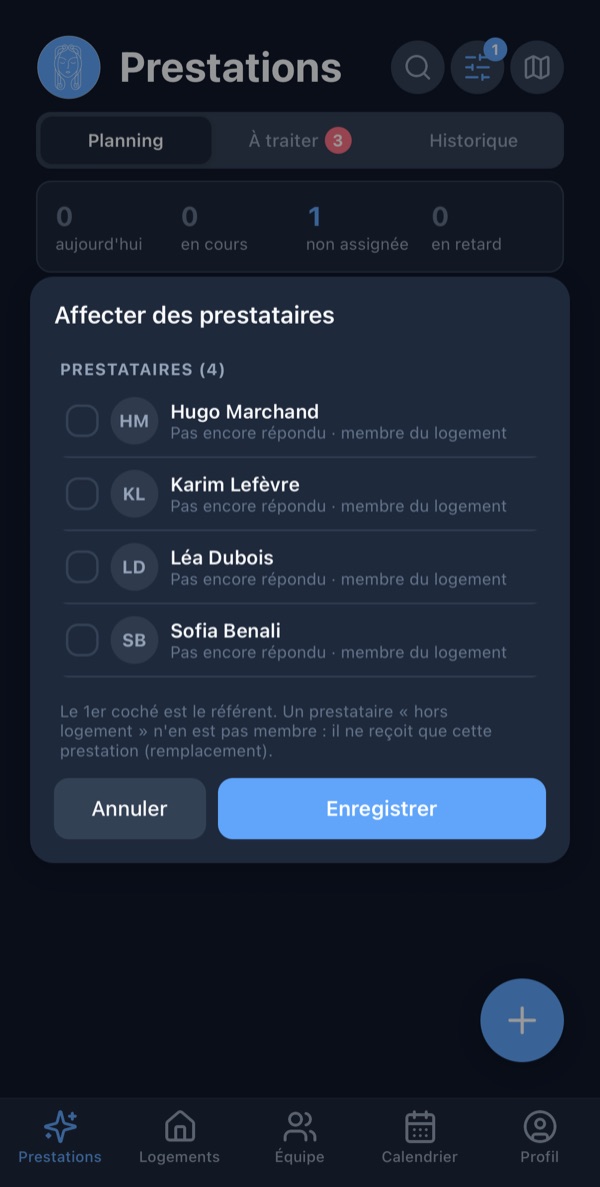
- Dans l'onglet Prestations, touchez Affecter sur la carte de la prestation, ou ouvrez sa fiche et touchez Affecter (Changer s'il y a déjà quelqu'un).
- La fenêtre Affecter des prestataires range les prestataires en Disponibles, Sans réponse et Indisponibles. Les indisponibles restent sélectionnables.
- Cochez un ou plusieurs prestataires. Le premier coché est le Référent.
- Pour relancer ceux qui n'ont pas répondu, touchez Relancer les 3 (le chiffre varie) au-dessus du groupe Sans réponse.
- Validez avec Affecter Marie Durand (ou Affecter 2 prestataires).
Affecter depuis le dashboard
- Dans la liste Ménages, Check-in ou Check-out, cliquez sur Affecter sur la ligne de la prestation. Vous pouvez aussi ouvrir sa fiche : dans Prestataires affectés, cliquez sur Affecter (Modifier s'il y a déjà quelqu'un).
- La fenêtre Affecter des prestataires range les prestataires en Disponibles, Sans réponse et Indisponibles. Relancer les 3 prévient ceux qui n'ont pas répondu.
- Cochez un ou plusieurs prestataires. Le premier coché est le référent.
- Cliquez sur Affecter 1 prestataire (le chiffre suit votre sélection).
Sur la fiche, la section Réponses prestataires liste aussi qui a répondu Présent ou Absent, avec un bouton Affecter devant chaque nom.
Répartir la semaine en glissant (dashboard)
La page Planning du dashboard affiche une ligne par prestataire sur la semaine. Glissez un ménage sur la ligne d'un prestataire pour le lui affecter, ou sur la ligne Non assigné pour le retirer. Les chevauchements d'horaires y sont signalés.
Changer le référent
Quand plusieurs prestataires sont affectés, le Référent est celui qui pointe l'arrivée et le départ. Pour en désigner un autre, ouvrez la fiche et touchez ou cliquez sur Définir référent à côté de son nom.
Bon à savoir
- Un prestataire affecté reçoit une notification. Une fois la prestation affectée, les autres prestataires du logement ne la voient plus.
- La liste propose aussi des prestataires hors logement : ils ne sont pas membres du logement et ne reçoivent que cette prestation, pour un remplacement. Pour qu'un prestataire voie les prestations d'un logement, voir Comment donner accès à un logement ?.
- Une prestation terminée ou validée ne change plus de prestataire.
- Une intervention n'est jamais proposée aux prestataires : pas de réponses ni de badge, vous l'affectez directement (voir Comment gérer les interventions ?).