
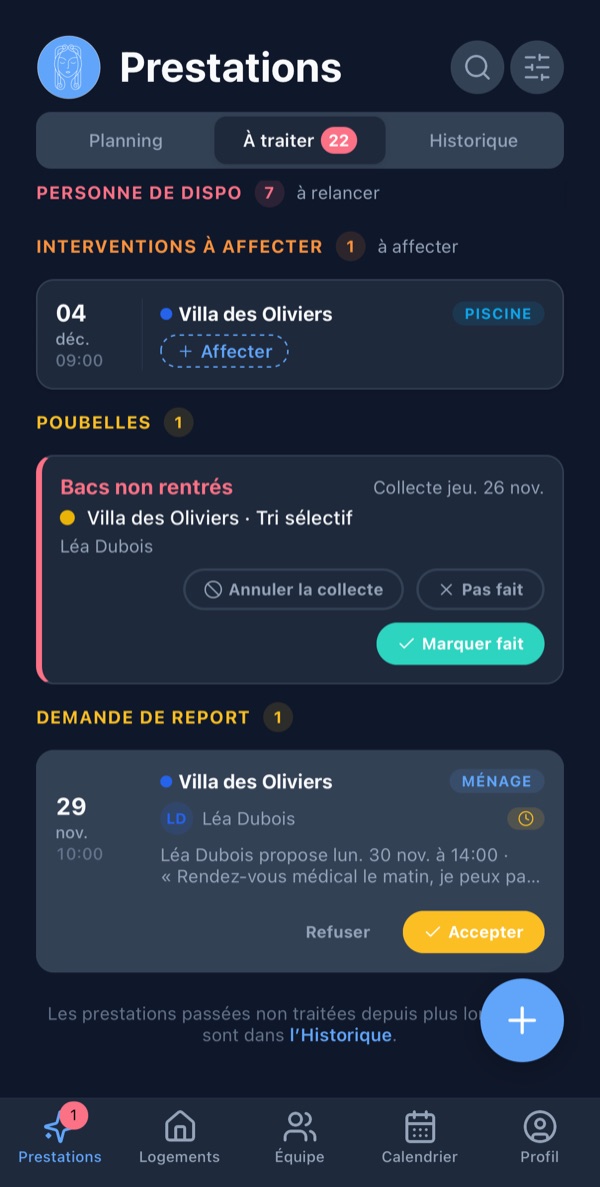
La vue À traiter répond à une seule question : qu'est-ce qui attend une action de votre part ? Chaque section propose directement l'action utile. Quand tout est fait, elle affiche Tout est à jour.
Ouvrir la vue
Dans l'application : onglet Prestations, puis À traiter dans le sélecteur en haut (Planning · À traiter · Historique). Le chiffre sur À traiter compte ce qui vous attend. Toutes les prestations y sont réunies, quel que soit leur type.
Sur le dashboard : ouvrez Ménages, Check-in, Check-out ou Interventions, puis cliquez sur À traiter à côté de Planning. Chaque page ne montre que les prestations de son type.
Les sections
| Section | Ce qu'elle contient | Votre action |
|---|---|---|
| À valider | Les prestations terminées : le rapport est rendu. | Les ouvrir pour valider le rapport, ou Tout valider d'un coup. |
| En retard | Le jour est passé et la prestation n'est pas terminée : arrivée jamais pointée, ou départ oublié. Tous les types sont concernés. | Ouvrir la fiche pour corriger les heures et le statut (bouton de modification), ou annuler. |
| Sans prestataire | Les prestations à venir sans personne. Dans l'application : Quelqu'un est dispo (« à affecter ») puis Personne de dispo (« à relancer »). Sur le dashboard : Sans prestataire · quelqu'un est dispo puis Sans prestataire · personne de dispo. | Affecter ou Relancer (voir Comment affecter un prestataire ?). |
| Interventions à affecter (application) | Les interventions sans prestataire. | Les ouvrir et choisir le prestataire. |
| Poubelles | Les bacs non sortis ou non rentrés (dashboard : Bacs non sortis et Bacs non rentrés, sur la page Ménages). | Voir Comment configurer les poubelles d'un logement ?. |
| Demandes de report | Les nouvelles dates proposées par vos prestataires. | Accepter ou Refuser sur place (voir Comment répondre à une demande de report ?). |
Agir sur plusieurs prestations à la fois
- Dans l'application, faites un appui long sur une carte. Sur le dashboard, cliquez sur Sélectionner.
- Cochez les prestations concernées.
- Choisissez Valider (seules les prestations terminées sont validées, les autres sont ignorées) ou Annuler. Pour supprimer, cliquez sur Supprimer sur le dashboard, ou touchez la corbeille dans l'application.
Une prestation annulée passe dans l'Historique : elle n'est pas supprimée, et les prestataires affectés sont prévenus. Supprimer est définitif.
Bon à savoir
- Rien ne se clôture tout seul : une prestation oubliée reste dans En retard jusqu'à ce que vous la corrigiez, la validiez ou l'annuliez.
- Au-delà de 30 jours, les prestations passées non traitées quittent À traiter et se retrouvent dans l'Historique, avec le filtre Non traitées.
- Les filtres (logement, prestataire, source…) s'appliquent aussi à À traiter. Si une section semble vide, vérifiez qu'aucun filtre n'est actif.