
Un prestataire empêché peut proposer une nouvelle date (et une heure) pour une prestation, avec un motif (voir Comment demander un report ?). Les Admin reçoivent une notification « Demande de report » et décident.
Répondre depuis l'application
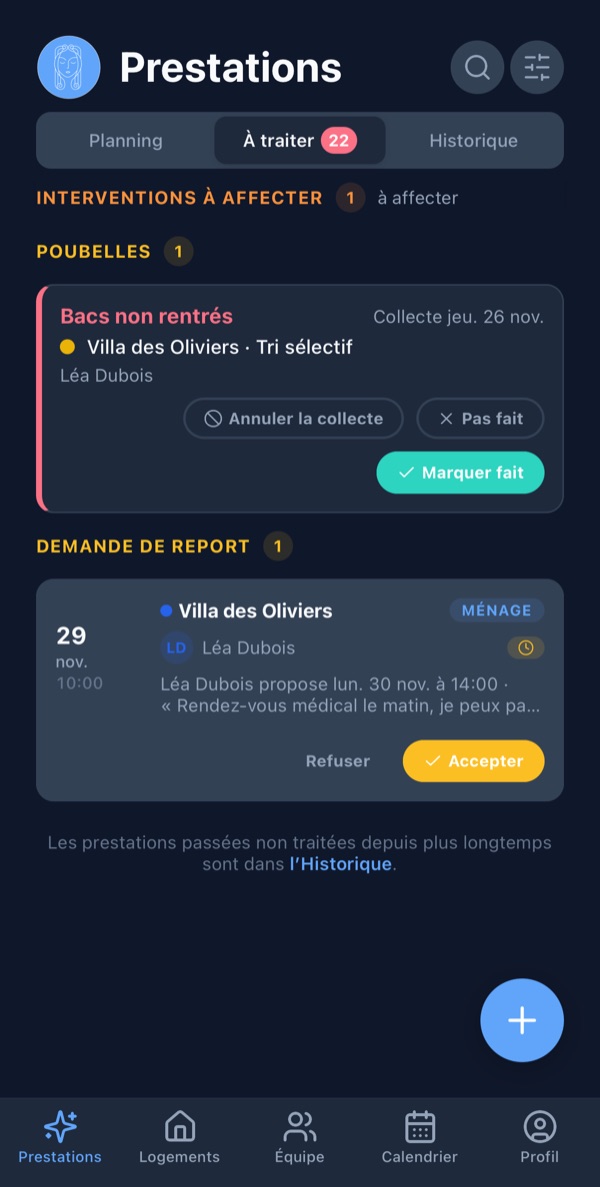
- Dans l'onglet Prestations, ouvrez À traiter.
- Dans la section Demandes de report, chaque carte indique qui propose quelle date, et le motif s'il y en a un.
- Touchez Accepter ou Refuser.
Répondre depuis le dashboard
Deux endroits, au choix :
- Dans la liste : ouvrez Ménages (ou Check-in, Check-out, Interventions), puis À traiter. Dans Demandes de report, cliquez sur Accepter ou Refuser.
- Sur la page dédiée : ouvrez Demandes de changement dans le menu (une pastille compte celles en attente). Cliquez sur Approuver ou Refuser ; en cas de refus, vous pouvez saisir un motif, que le prestataire verra. Les filtres En attente, Approuvées, Refusées, Annulées et Toutes retrouvent les anciennes demandes.
Ce qui se passe ensuite
- Acceptée : la prestation passe à la date et à l'heure proposées. Sa date est verrouillée : la synchronisation des calendriers ne la remettra pas à l'ancienne date.
- Refusée : la prestation reste à sa date.
- Dans les deux cas, le prestataire qui a fait la demande est prévenu de votre décision.
- Si la prestation est déplacée, les autres prestataires affectés sont prévenus aussi, avec la nouvelle date.
Bon à savoir
- Dans le Planning, une prestation qui a une demande en attente porte un petit badge.
- On ne peut plus demander de report sur une prestation terminée, validée ou annulée.
- Pour lever le verrou de date après un report accepté, modifiez la prestation et désactivez la date verrouillée (voir Comment créer une prestation ?).
- Sur le dashboard, la vue À traiter d'une page ne montre que les demandes portant sur ce type de prestation ; la page Demandes de changement les montre toutes.