
Quand vous ne gérez plus un bien, archivez-le plutôt que de tout effacer : il disparaît des listes, avec ses prestations et ses consommables, mais rien n'est perdu et vous pouvez le restaurer.
Archiver et restaurer est réservé aux Admin.
Archiver un logement
Sur le dashboard
- Ouvrez Logements, puis le logement.
- Cliquez sur Supprimer, en haut à droite de la fiche.
- La fenêtre Archiver ce logement ? rappelle ce qui sera archivé avec lui. Confirmez avec Archiver.
Dans l'application
- Ouvrez l'onglet Logements, puis le logement.
- Touchez la corbeille rouge en haut à droite.
- Confirmez avec Archiver.
Un message indique combien de prestations ont été archivées avec le logement.
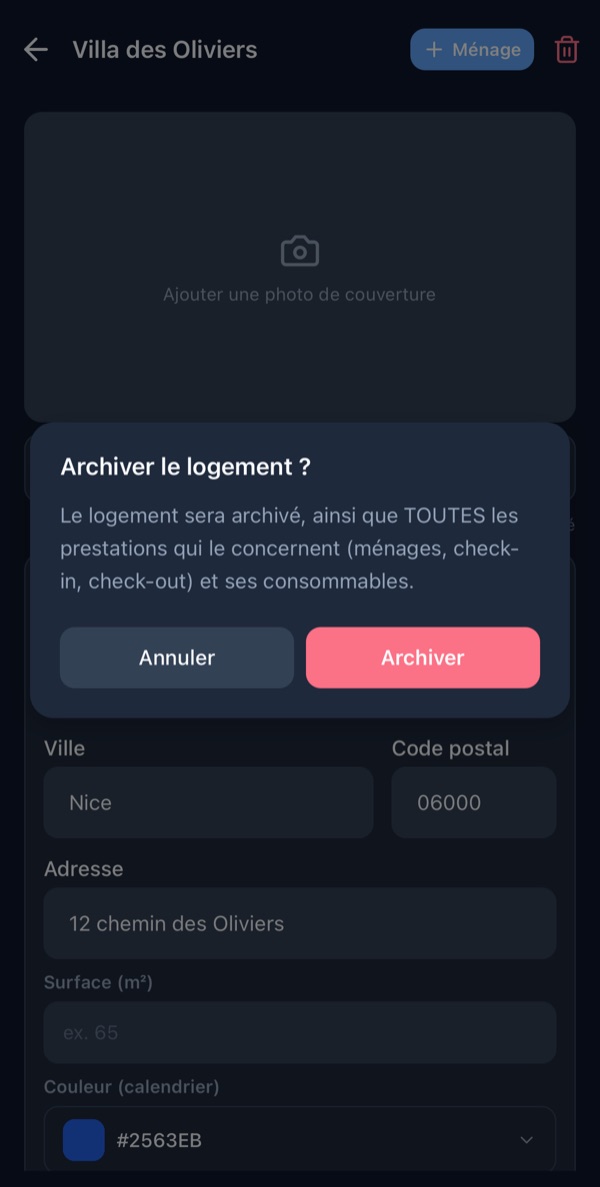
Ce que l'archivage emporte
- Le logement disparaît de la liste Logements et ne peut plus être choisi pour une nouvelle prestation.
- Toutes ses prestations (ménages, check-in, check-out, interventions) et ses consommables sont archivés avec lui.
- Ses collectes de poubelles s'arrêtent : plus de rappel.
Restaurer un logement
Sur le dashboard
- Page Logements, cochez Inclure les archivés. Les logements archivés portent le badge Archivé.
- Cliquez sur Restaurer sur la ligne du logement, ou ouvrez-le et cliquez sur Restaurer en haut de sa fiche.
- Confirmez.
Dans l'application
- Onglet Logements, touchez Archivés en haut.
- Touchez Restaurer sur le logement, ou ouvrez-le et touchez Restaurer en haut de sa fiche.
- Confirmez.
Le logement revient avec les prestations et les consommables archivés en même temps que lui.
Bon à savoir
- La restauration ne réactive que ce que l'archivage avait emporté : une prestation déjà archivée auparavant reste archivée.
- Les prestations réalisées dans un logement archivé restent comptées dans vos gains (voir Comment suivre vos gains et ce que vous devez aux prestataires ?).
- Un logement archivé n'est plus synchronisé avec ses calendriers externes : les nouvelles réservations ne créent plus de prestations. La synchronisation reprend quand vous le restaurez (voir Comment relier les calendriers Airbnb, Booking… ?).