
Chaque prestation est rattachée à un logement. Sa fiche réunit tout ce que le prestataire doit savoir sur place (adresse, codes, pièces, équipements) et les valeurs reprises à chaque nouvelle prestation (durée, horaires, tarifs, lits).
Seul un Admin peut créer un logement.
Créer le logement sur le dashboard
- Dans le menu, cliquez sur Logements, puis sur Nouveau logement en haut à droite.
- Saisissez le Nom, puis cherchez la ville et l'adresse : la recherche couvre la France, la Belgique, la Suisse et le Luxembourg, et le code postal se remplit tout seul.
- Choisissez le Client (facturation) : c'est à lui que seront facturées les prestations de ce logement (voir Comment créer une facture ou un devis ?).
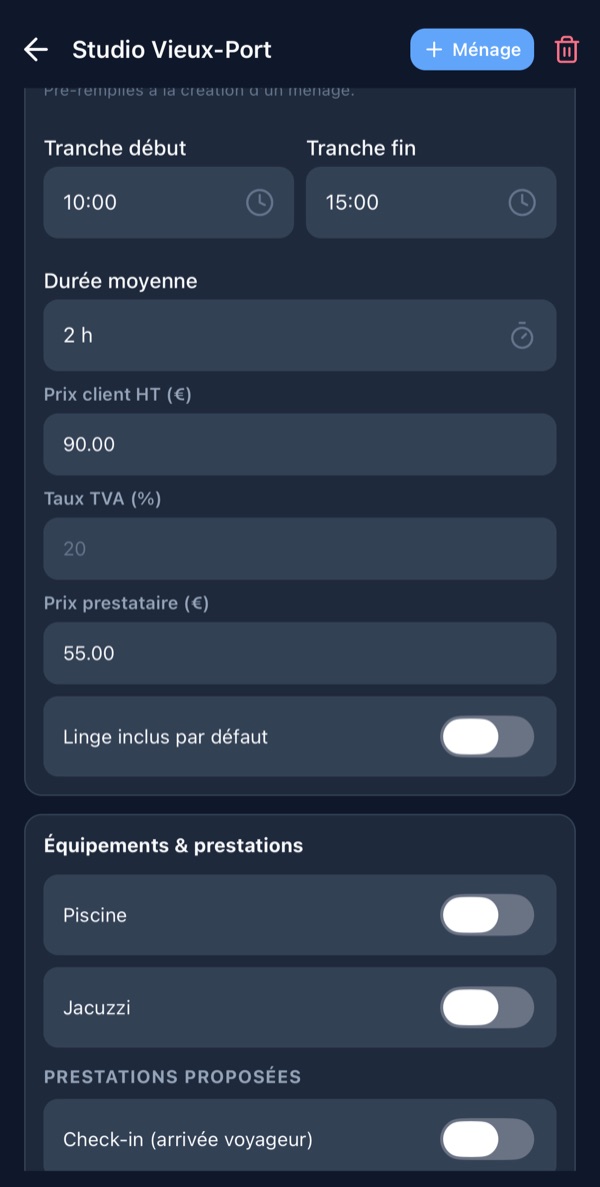
- Renseignez au besoin les Pièces, les Prestations proposées (Activer les check-in, Activer les check-out), la Préparation du logement (lits) et les Valeurs par défaut du ménage : durée, tranche horaire, prix client HT, TVA, prix prestataire, linge.
- Choisissez un Modèle de checklist (optionnel) et, si vous le connaissez, le Code boîte à clés (optionnel).
- Cliquez sur Créer le logement.
Créer le logement dans l'application
- Ouvrez l'onglet Logements et touchez le bouton + en bas à droite.
- Saisissez le Nom du logement, la surface, la ville et l'adresse.
- Touchez la ligne Client (facturation) pour choisir le client, ou en créer un.
- Réglez les lits sous Préparation du logement, puis la Couleur (calendrier), le Modèle de checklist et les Valeurs par défaut du ménage.
- Touchez Créer le logement.
Les cases Check-in (arrivée voyageur) et Check-out (départ voyageur) ne sont pas sur l'écran de création de l'application : vous les trouvez ensuite dans la fiche, sous Prestations proposées.
Compléter la fiche
Ouvrez le logement depuis la liste Logements. Les modifications sont enregistrées automatiquement, sans bouton à valider.
- Photo de couverture : touchez (ou cliquez sur) le cadre en haut de la fiche.
- Pièces : ajoutez chaque pièce avec son type. Sur le dashboard, le bouton Photo de chaque pièce envoie plusieurs photos d'un coup : elles montrent au prestataire l'état attendu en fin de ménage, et s'affichent sur chaque prestation. Dans l'application, chaque pièce a une photo de couverture.
- Codes d'accès, Équipements, Options, Consommables, Poubelles et calendriers externes : chacun a sa section, détaillée dans les articles liés ci-dessous.
- Prestataires : rattachez les personnes qui interviennent dans ce logement (voir Comment donner accès à un logement ?).
Bon à savoir
- Les valeurs par défaut (durée, horaires, tarifs, lits, linge) sont copiées sur chaque nouvelle prestation. Les changer ne modifie pas les prestations déjà créées.
- Les check-in et check-out ne sont créés pour ce logement que si vous les avez activés. Le ménage, lui, l'est toujours.
- La Couleur (calendrier) colore le logement dans le calendrier et le planning.
- Pour créer les ménages automatiquement à chaque réservation, reliez ensuite les calendriers de vos annonces (voir Comment relier les calendriers Airbnb, Booking… ?).