La checklist liste, section par section (Cuisine, Salle de bain…), les tâches que le prestataire coche pendant le ménage. Elle se règle une fois par logement et se recopie sur chaque nouveau ménage.
La modifier est réservé aux Admin. Les autres membres du logement la voient en lecture seule.
Construire la checklist d'un logement
Sur le dashboard
- Ouvrez Logements, puis le logement. La section Checklist personnalisée est en bas de la fiche.
- Pour partir d'un modèle, choisissez-le sous Appliquer un modèle, puis cliquez sur Appliquer.
- Pour ajouter une section, tapez son nom dans le champ « Nouvelle section », puis cliquez sur Section.
- Ajoutez les tâches dans chaque section avec le champ « Nouvel item… ».
- Donnez une icône à une section en cliquant sur son icône (Icône de la section, ou Aucune icône). Glissez une section par sa poignée pour changer l'ordre.
Dans l'application
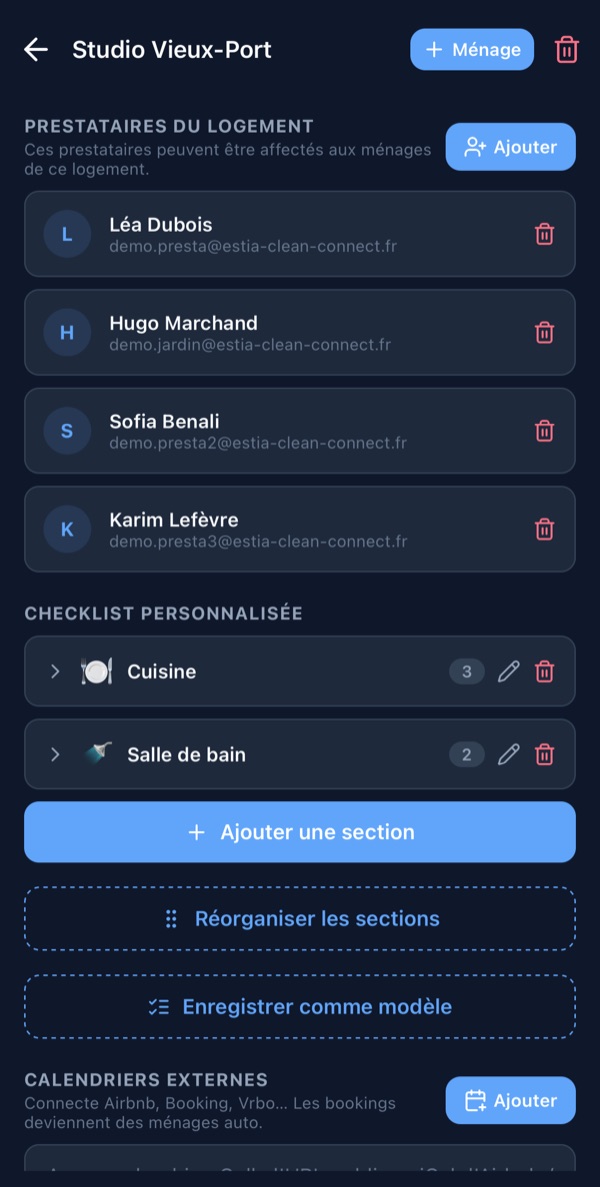
- Ouvrez l'onglet Logements, puis le logement, et descendez jusqu'à Checklist personnalisée.
- Touchez Appliquer un modèle pour repartir d'un modèle existant, ou Ajouter une section : donnez-lui un nom, puis touchez Créer la section.
- Dans une section, touchez Ajouter un item, saisissez la tâche, puis Ajouter l'item. Activez Item requis si le prestataire doit obligatoirement la cocher pour terminer le ménage.
- Touchez l'icône d'une section pour la choisir, le crayon pour la renommer.
- Touchez Réorganiser les sections pour changer l'ordre, puis Enregistrer l'ordre.
Réutiliser une checklist sur d'autres logements
Une checklist réussie peut devenir un modèle :
- Dans la checklist du logement, touchez (ou cliquez sur) Enregistrer comme modèle.
- Donnez un nom au modèle (par exemple « Appartement T2 standard »), puis validez avec Créer le modèle.
- Le modèle est ensuite proposé sous Appliquer un modèle sur tous vos logements, et à la création d'un logement.
Gérer vos modèles
- Sur le dashboard : page Logements, bouton Modèles de checklist en haut. Nouveau modèle en crée un ; chaque modèle se modifie ou se supprime depuis la liste.
- Dans l'application : onglet Logements, bouton Modèles en haut. Le + crée un modèle ; touchez-en un pour le modifier.
Bon à savoir
- Sans aucune section personnalisée, une checklist est générée automatiquement à partir des pièces et des annexes du logement.
- La checklist est copiée au moment où le ménage est créé : la modifier ne change pas les ménages déjà planifiés.
- Appliquer un modèle ajoute ses sections à la checklist actuelle, sans effacer ce qui existe. Sur le dashboard, Tout vider repart de zéro.
- Supprimer un modèle ne touche pas aux logements qui l'ont déjà utilisé.
- Les check-in, check-out et interventions n'ont pas de checklist : elle ne concerne que les ménages (voir Les types de prestation).
- L'option Item requis ne se règle que dans l'application.