
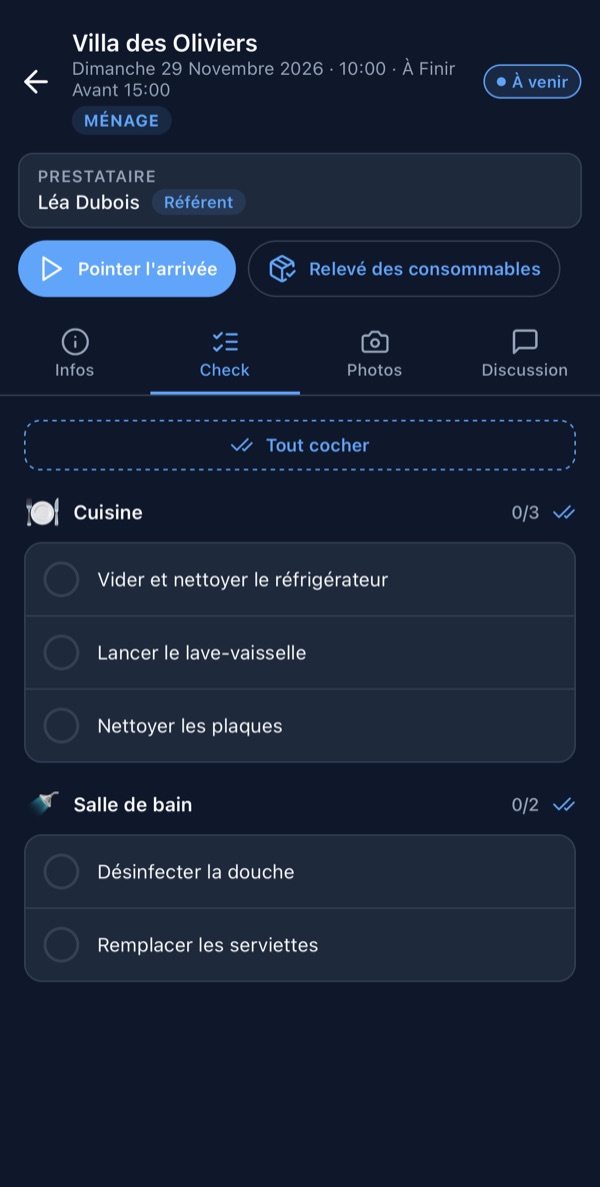
Pendant un ménage, la fiche de la prestation vous guide : la checklist liste ce qu'il faut faire, les photos montrent le travail rendu, la discussion sert à poser une question ou signaler un souci.
Suivre la checklist
- Ouvrez la fiche du ménage, puis l'onglet Check.
- Touchez une étape pour la cocher, et touchez-la encore pour la décocher.
- Pour aller plus vite, utilisez Cocher toute la section en tête d'une section, ou Tout cocher en haut de la liste.
La checklist vient du logement : l'administrateur la prépare une fois pour toutes (voir Comment préparer la checklist de ménage ?).
Ajouter des photos
- Ouvrez l'onglet Photos de la fiche.
- Touchez Caméra pour prendre une photo, ou Galerie pour en choisir une ou plusieurs (jusqu'à 30 à la fois).
- Un bandeau suit l'envoi (« Envoi des photos 3/12… »). Attendez la fin avant de quitter l'écran.
Si une photo échoue, les autres partent quand même ; un message récapitule celles qui n'ont pas pu être envoyées. Touchez une photo pour l'agrandir, la partager ou la supprimer.
Écrire dans la discussion
Ouvrez l'onglet Discussion pour écrire à l'équipe qui suit la prestation. Tapez @ pour mentionner quelqu'un : il est prévenu directement (voir Comment discuter : répondre, réagir, mentionner avec @ ?).
Selon le type de prestation
| Type | Check | Photos | Discussion |
|---|---|---|---|
| Ménage | Oui | Oui | Oui |
| Intervention | Non | Oui | Oui |
| Check-in, check-out | Non | Non | Oui |
Bon à savoir
- Une fois la prestation validée par l'administrateur, la checklist et les photos passent en lecture seule.
- Sans réseau, cocher une étape ou envoyer une photo échoue : attendez de retrouver la connexion (voir Comment utiliser l'application sans réseau ?).
- Les photos d'une dégradation constatée à l'arrivée s'ajoutent au moment du pointage, dans Arrivée sur place (voir Comment pointer votre arrivée et votre départ ?).
- Un point rouge sur un onglet signale du nouveau (photo ou commentaire ajouté par quelqu'un d'autre).