Chaque prestation a sa propre discussion. Elle sert à poser une question, prévenir d'un souci sur place ou laisser une consigne, au même endroit que les photos et la checklist.
Ouvrir la discussion
Dans l'application : ouvrez la prestation, puis l'onglet Discussion.
Sur le dashboard : ouvrez la prestation, puis l'onglet Commentaires.
Écrivez votre message dans le champ en bas, puis envoyez-le. Une pastille signale les messages arrivés depuis votre dernière visite.
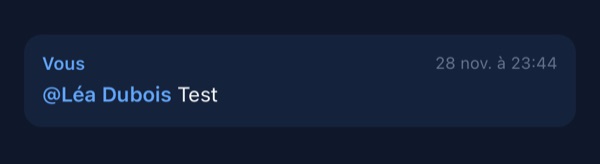
Mentionner quelqu'un avec @
- Dans votre message, tapez @.
- Une liste propose les personnes qui suivent cette prestation : l'administrateur, les prestataires affectés, la personne qui l'a créée.
- Touchez ou cliquez sur un nom. Il s'insère dans le texte, surligné.
- Terminez votre message et envoyez-le.
La personne mentionnée reçoit une notification « … t'a mentionné » avec le début du message, même si elle a coupé les notifications de commentaires.
Répondre à un message précis
Dans l'application
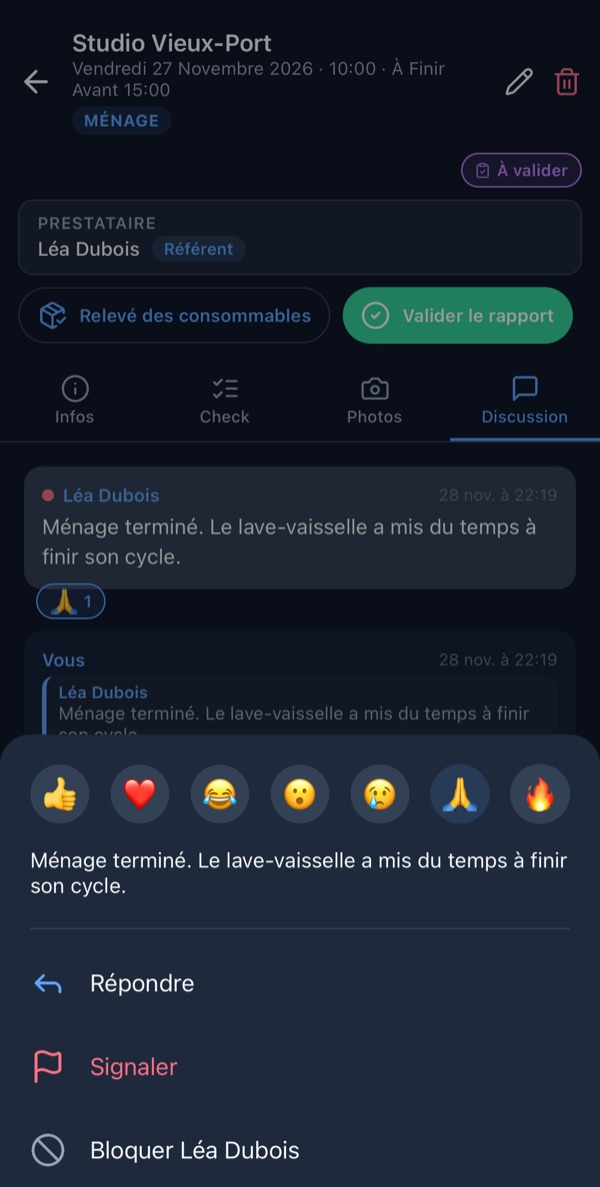
- Faites un appui long sur le message.
- Touchez Répondre. Un bandeau Réponse à … s'affiche au-dessus du champ.
- Écrivez et envoyez.
Sur le dashboard
- Passez la souris sur le message : une barre d'outils apparaît.
- Cliquez sur l'icône Répondre, puis écrivez et envoyez.
Votre réponse cite le message d'origine. Touchez ou cliquez sur la citation pour remonter jusqu'à lui.
Réagir avec un emoji
Dans l'application : faites un appui long sur le message, puis touchez un emoji dans la rangée du haut.
Sur le dashboard : passez la souris sur le message, cliquez sur Réagir, puis sur un emoji.
Le choix est fermé : 👍 ❤️ 😂 😮 😢 🙏 🔥. Touchez de nouveau votre réaction pour la retirer.
Modifier ou supprimer votre message
Dans l'application, faites un appui long sur l'un de vos messages, puis touchez Modifier ou Supprimer.
Bon à savoir
- Une fois la prestation validée, sa discussion passe en lecture seule dans l'application.
- Modifier ou supprimer un message n'est possible que depuis l'application.
- Si vous modifiez un message pour y ajouter une mention, seules les personnes nouvellement mentionnées sont prévenues.
- Un message qui vous dérange peut être signalé, et son auteur bloqué (voir Comment signaler un contenu ou bloquer quelqu'un ?).