Un message déplacé, une photo qui n'a rien à faire là, un comportement qui pose problème : vous pouvez le signaler aux administrateurs de votre organisation. Vous pouvez aussi bloquer une personne pour ne plus voir ce qu'elle publie.
Signaler un message
Dans l'application
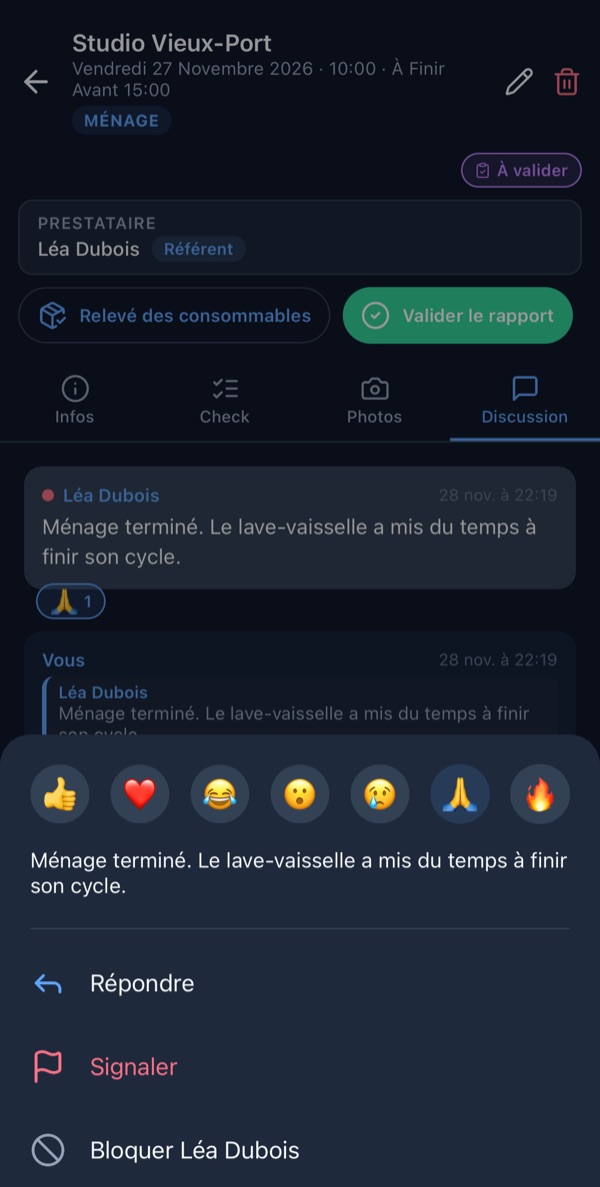
- Dans la discussion de la prestation, faites un appui long sur le message.
- Touchez Signaler.
- Choisissez un Motif : Propos inappropriés, Harcèlement, Contenu hors sujet / spam ou Autre.
- Ajoutez si besoin des Précisions (facultatif), puis touchez Envoyer le signalement.
Sur le dashboard
- Passez la souris sur le message, puis cliquez sur l'icône Signaler dans la barre d'outils.
- Choisissez un Motif, ajoutez des Précisions si besoin.
- Cliquez sur Envoyer le signalement.
Signaler une photo ou un membre (application)
- Une photo : dans l'onglet Photos de la prestation, faites un appui long sur la photo, touchez Signaler, puis choisissez le motif.
- Un membre : dans l'onglet Équipe, touchez la personne, puis Signaler ce membre.
Le signalement part aux administrateurs de l'organisation, jamais à la personne concernée. Ils sont prévenus par une notification et le traitent depuis le dashboard (voir Comment traiter les contenus signalés ?).
Bloquer quelqu'un
Bloquer est personnel et discret : les messages et les photos de la personne disparaissent pour vous seul. Elle n'en est pas prévenue et reste dans l'équipe.
Dans l'application : faites un appui long sur l'un de ses messages, ou ouvrez sa fiche depuis l'onglet Équipe, puis touchez Bloquer suivi de son nom. Confirmez avec Bloquer.
Sur le dashboard : passez la souris sur l'un de ses messages, cliquez sur l'icône Bloquer de la barre d'outils, puis confirmez avec Bloquer.
Débloquer quelqu'un
Dans l'application : onglet Profil, section Utilisateurs bloqués, touchez Débloquer à côté de la personne.
Sur le dashboard : Paramètres, bloc Utilisateurs bloqués, cliquez sur Débloquer.
Bon à savoir
- Vous ne pouvez signaler que ce que vous voyez, et jamais vos propres messages ou photos.
- Si la personne signalée est un administrateur, le signalement remonte aussi à l'équipe Estia Clean Connect.
- Un bug ou une idée d'amélioration ne se signale pas ici : voir Comment signaler un bug ou proposer une idée ?.