
La plupart des prestations arrivent toutes seules depuis les calendriers reliés. Pour le reste (réservation en direct, ménage de fin de saison, réparation…), vous la créez à la main. La création est réservée aux Admin.
Créer une prestation depuis le dashboard
- Ouvrez la page du type voulu dans le menu : Ménages, Check-in, Check-out ou Interventions.
- Cliquez sur le bouton en haut à droite : Nouveau ménage, Nouveau check-in, Nouveau check-out ou Nouvelle intervention.
- Choisissez le Logement et la Date prévue, puis, si vous le souhaitez, l'Horaire (optionnel) et la Durée estimée. Pour un ménage, renseignez aussi À finir avant. Pour une intervention, choisissez sa Catégorie.
- Choisissez un Prestataire (optionnel). Vous pouvez prendre n'importe quel prestataire de l'organisation, même s'il n'est pas membre du logement (pour un remplacement).
- Ajoutez des Notes d'intervention (optionnel) et, sauf pour une intervention, la Tarification (prix client HT, TVA, prix prestataire).
- Cliquez sur Créer le ménage (ou Créer le check-in, Créer le check-out, Créer l'intervention).
Le bouton Créer du Calendrier ouvre le même formulaire, pour un ménage.
Créer une prestation depuis l'application
- Dans l'onglet Prestations, touchez le bouton rond + en bas à droite.
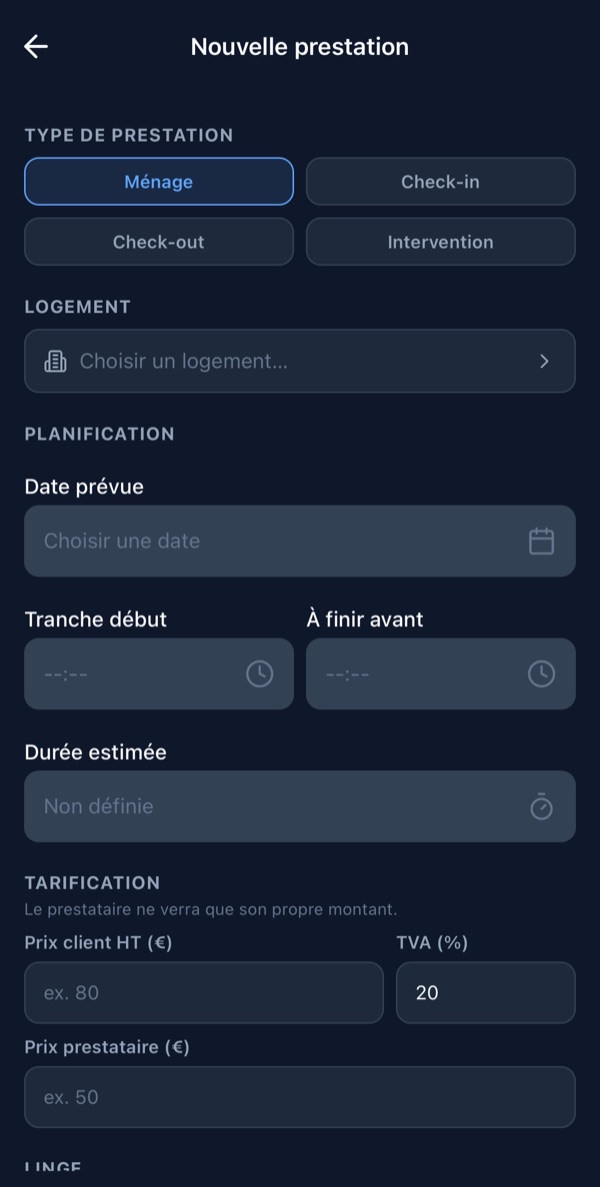
- Sous TYPE DE PRESTATION, choisissez Ménage, Check-in, Check-out ou Intervention. Pour une intervention, choisissez aussi sa catégorie.
- Touchez Choisir un logement… et sélectionnez le logement.
- Choisissez la Date prévue, puis les horaires. Ils s'adaptent au type :
- ménage : Tranche début, À finir avant et Durée estimée ;
- check-in ou check-out : une seule Heure ;
- intervention : Tranche début et Durée estimée.
- Renseignez la tarification et le linge si besoin (pas pour une intervention), puis touchez Créer la prestation.
Dans l'application, le prestataire s'affecte une fois la prestation créée (voir Comment affecter un prestataire ?).
Modifier une prestation
- Ouvrez la fiche de la prestation.
- Sur le dashboard, cliquez sur Modifier. Dans l'application, touchez l'icône crayon en haut à droite.
- Changez ce qu'il faut : date, horaire, À finir avant (ménage seulement), durée, statut, heures de pointage, tarifs, couchages, catégorie d'une intervention.
- Enregistrez avec Enregistrer.
À finir avant se modifie ainsi sur toute fiche de ménage, y compris sur un ménage venu d'un calendrier. Sans modification, il reprend l'heure par défaut du logement. Il s'affiche dans l'en-tête de la fiche : « … · à finir avant 14:00 ».
Bon à savoir
- Un check-in ou un check-out créé à la main n'a ni checklist ni lits, une seule heure et pas de linge.
- Le prestataire ne voit que son propre montant, jamais le prix client.
- Si vous changez la date d'une prestation venue d'un calendrier, verrouillez-la dans le formulaire de modification (Date verrouillée (la sync iCal ne l'écrasera pas) sur le dashboard, Date verrouillée (sync iCal bloquée) dans l'application) : la synchronisation ne l'écrasera plus.
- Les prestataires affectés sont prévenus quand une prestation est reportée (nouvelle date et heure) ou annulée.